STEP 01
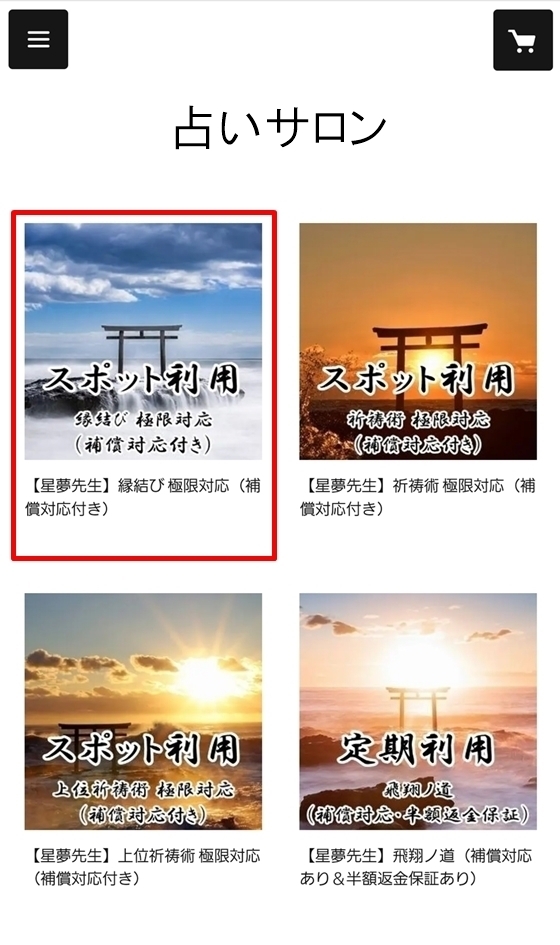
占いサロン(星夢ご提供枠)で商品を選びます
ご希望の商品画像または商品名をタップしてください。
先生名、サービス内容、料金などをよくご確認のうえ、商品詳細ページへお進みください。
商品を間違えないよう、先生名とサービス名を必ずご確認ください。
占いサイト 星夢 あなたの未来を照らす占い
星夢 トップページSTORES SHOPPING GUIDE
STORESを初めて利用される方へ、商品を選んでから注文を完了するまでの流れを、スマートフォンの画面に沿ってご案内します。会員登録をする場合も、ゲストとして購入する場合も、画面の案内に沿ってお進みいただけます。
商品をカートに入れたあと、STORESの会員として購入するか、ゲストとして購入するかを選べます。今後もご利用予定の方は、会員登録をすると次回以降のお手続きが便利です。画面の名称や表示位置は、STORES側の更新により多少異なる場合があります。
下記の画面は操作方法の参考例です。実際の商品名や金額、利用できる決済方法は購入時の表示をご確認ください。
ご希望の商品画像または商品名をタップしてください。
先生名、サービス内容、料金などをよくご確認のうえ、商品詳細ページへお進みください。
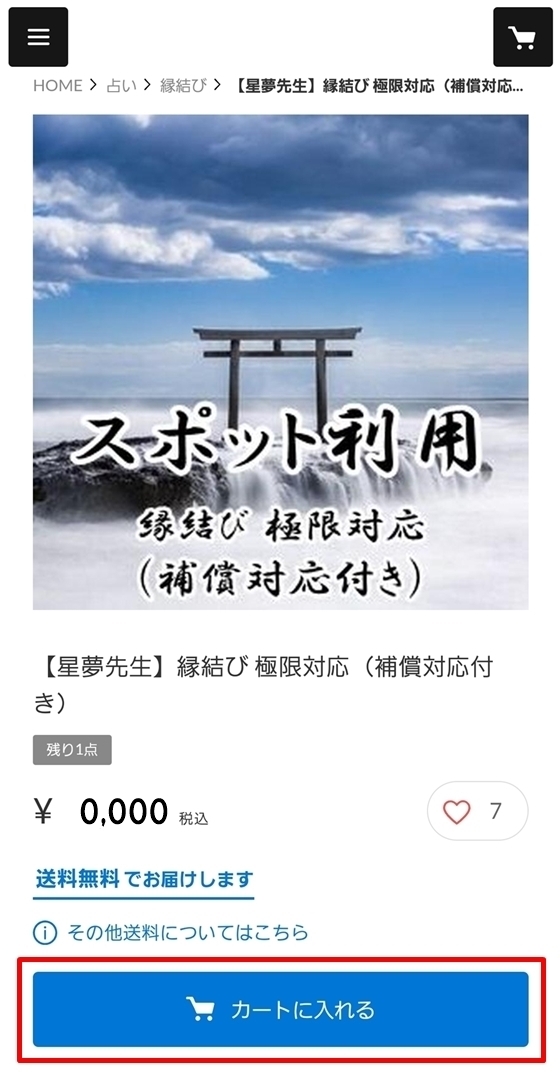
商品詳細ページで、内容や料金に間違いがないことを確認します。
よろしければ、画面下部の「カートに入れる」ボタンをタップしてください。
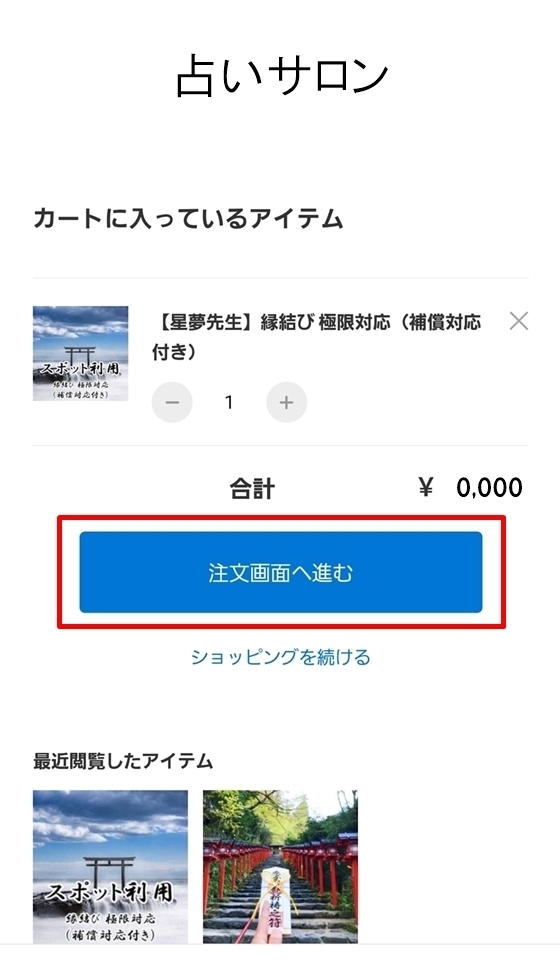
カートに入っている商品、個数、合計金額をご確認ください。
内容に問題がなければ「注文画面へ進む」をタップします。
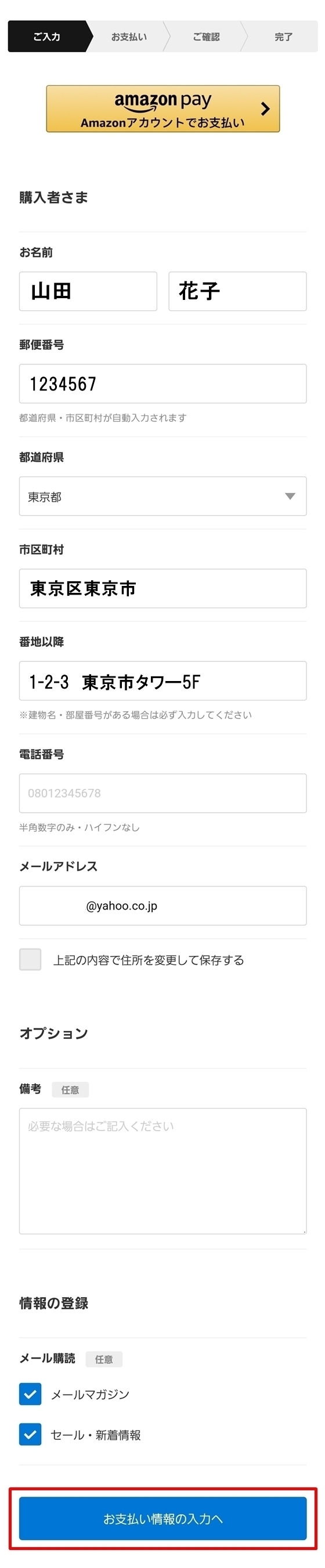
ログインまたは会員登録を求める画面が表示された場合は、「購入方法を選ぶ」や「ゲストとして購入」などの項目を選んでください。
続いて、お名前、電話番号、メールアドレスなど、画面に表示された必要事項を入力します。
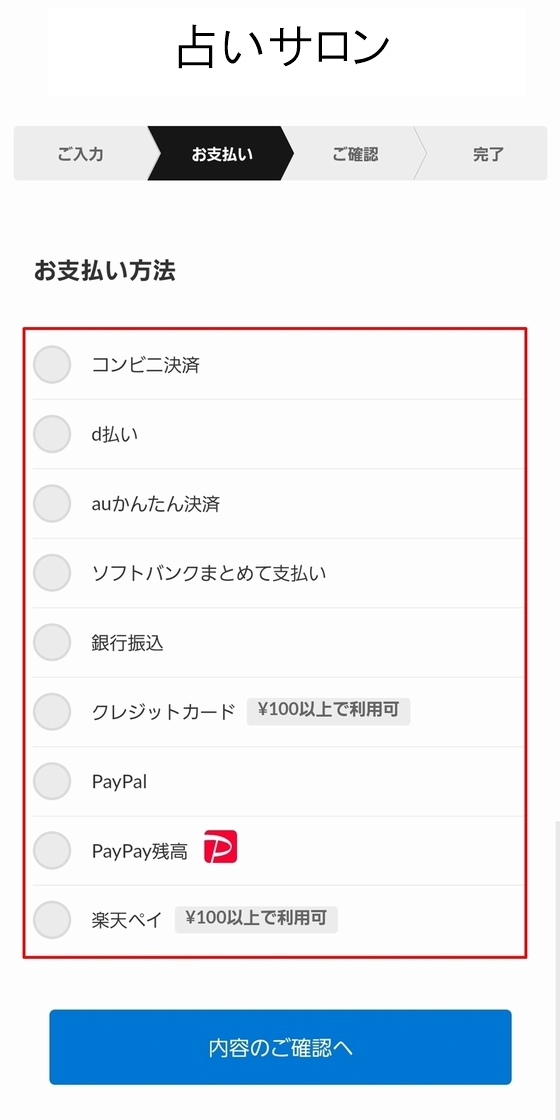
利用できる支払い方法の中から、ご希望の方法を選択してください。
その後、注文内容・入力情報・支払い金額を確認し、画面の案内に従って注文を確定します。
注文完了後は、ご入力いただいたメールアドレスへ確認メールが届きます。届いたメールは、サービス完了まで大切に保管してください。
購入された内容をマイページへ反映し、サービスをご利用いただくために、初回のみ簡単な登録が必要です。
下記の「マイページ初回設定へ」ボタンから初回設定ページを開き、ページ下部にある黄色いボタンを押してください。
登録する項目は、次の3つだけです。
メールアドレス欄には、必ずSTORESで登録されたメールアドレスをご入力ください。
その他、ご不明な点がありましたらお気軽にご連絡ください。
特に、マイページの表示がおかしかったり不自然な場合は、遠慮なくご連絡いただけると幸いです。
注文画面に「購入方法を選ぶ」または同様の選択肢が表示される場合は、ゲストとして購入できます。画面の案内に沿ってお進みください。
迷惑メールフォルダをご確認ください。また、メールアドレスの入力間違いや受信拒否設定があると届かない場合があります。
商品やショップ設定により異なります。注文時にSTORESの画面へ表示される決済方法からお選びください。
マイページ初回設定で、STORESで登録されたメールアドレスと異なるメールアドレスを入力すると、購入内容が自動反映されません。まずは登録したメールアドレスをご確認ください。表示がおかしい場合や解決しない場合は、お気軽にお問い合わせください。